親愛的好麻吉,咱們一旗換LINE Points吧!
2019/8/7 ~ 2019/8/31,活動期間參加花旗銀行LINE官方帳號 [ 友情 の LINE Points考驗 ] 活動:
(1) 將此活動訊息分享給10名好友,且10名好友均點擊訊息內連結加入花旗LINE官方帳號 ,就享 LINE Points 15 點 (限前2,000名)
(2) 啟用LINE個人化服務,有機會抽LINE Points 100點 (限200名)
上述活動每個LINE帳號各限回饋乙次



 |
| 點我要分享 |
 |
| 點選"立即入圍",複製自己網址給別人點 |
 |
| 右上角:點點點設定 |
 |
| 複製網址 |


 |
| http://nav.cx/dXjhOTQ |
 |
| 關閉網路,點選GO! |
|
| 右上角:點點點設定 |
|
| 複製網址 |

 |
| 點選分享 |
 |
| 選擇一位朋友複製網址分享 |
 |
| 複製網址 |

|
| http://nav.cx/dXjhOTQ |
|
| 關閉網路,點選GO! |
|
| 右上角:點點點設定 |
|
| 複製網址 |


|
| http://nav.cx/dXjhOTQ |
|
| 關閉網路,點選GO! |
|
| 右上角:點點點設定 |
|
| 複製網址 |


 |
| 點選Install |
 |
| 重新開機點選OK |
 |
| 安裝完成畫面,關閉所有A1~A5、B1~B3,綠色按鈕全部變暗 |
 |
| 畫面右上方點選"輸出"A1點擊右上角HARDWARE OUT中的A1,選擇輸出設備(也就是你的喇叭或者耳機)。選擇同理(這裡由於我選WDM會和其他程式,所以選了MME),並且下方FXRET轉到10 |
 |
| 設定B1點擊左上角的HARDWARE INPUT 1,選擇輸入設備(也就是你的麥克風)。優先WDM,如果之後發現有噪音則選擇MME。並且把下方B1點亮,有一個Gate小轉盤,我們可以把他當作「音感靈敏度」,設置到一定值後等於開了音感收聲,人說話之類比較響的聲音會觸發麥克風,環境比較安靜只有小聲音的時候,會屏蔽聲音。 |
 |
| 右上角的Menu點開選跟我下圖一樣的這三個選項 |
 |
| 點右鍵電腦右下角工作列的喇吧 |
 |
| 音效->播放->把VoiceMeeter Input右鍵設成預設裝置 |
 |
| 音效->錄製->把VoiceMeeter Output右鍵設成預設裝置 |
 |
| Discord左下角齒輪->語音&視訊->輸入選VoiceMeeter Output,輸出選VoiceMeeter Aux Input |
 |
| 此時你應該處於未混音狀態可以正常說話跟聽到聲音,當你要"混音"時B1給按下去就是,往後就不要再去動Discord的設定。 |
 |
| 建議使用Voicemeeter Potato的音感不要用Discord會影響到你放歌,容易斷斷續續,所以建議Discord的調很低,你麥克風的音感再你剛剛選麥克風下面那裏有六個旋鈕,最右上的那個就是音感上下拉動可以調整。 |
 |
| Voicemeeter Potato介面說明。 |
 |
| 把B1設在Discord的輸入,當我們把中間那塊的第一條,點B1那他就會透過B1傳給Discord,知道為什麼麥克風那裡跟人家不一樣只要點B1,就是因為你要講話給Discord的人聽,如果自戀自己的聲音你也可以點A1;所以整個的混音架構,開混音時是不會有任何回音。 |
錄音功能 |
| 右邊那塊有個錄音帶的圖案->右鍵,回到程式按下錄音鍵(圓形錄音,正方形停止)就能錄音。 |


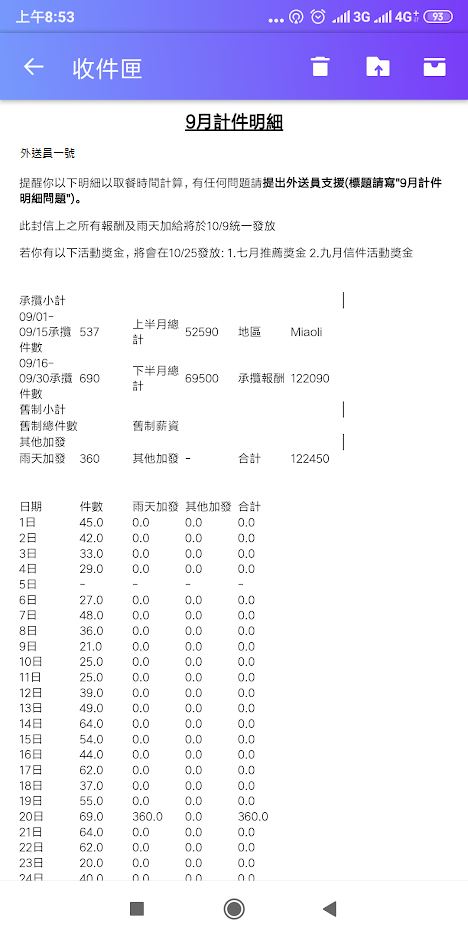
苗栗哥薪資圖 擷自 PTT 月收入12萬事真的嗎? 讓我們看一下新資單吧! 快點加入外送員的行列: FOODPANDA外送員加入連結!! 外送員表示:月薪10萬算謙虛了~正職12萬也不是不可能,下班兼職2班(晚餐、宵夜)聰明一點1天...